Пароліңізді сандықтың астына тығып қойыңыз
Пароліңізді сандықтың астына тығып қойыңыз
Кезекті “Менің парақшамды бұзыпты” деген әңгімеден соң, сол баяғы пароль мәселесін қозғағым келіп отыр. 90% осындай жағдайлардың жақсы пароль мен мұқияттылық арқылы алдын алуға болады. Жақсы пароль деген сөз кем дегенде 8 символдан тұратын, ішінде бас әріп, кіші әріп, сандар, экстра символдар (!@#$^&-) араласып келген пароль. Ондай парольді табу үшін бірнеше жыл кетуі мүмкін.
Ең басты мәселе, жоғарыда келтірілген секілді парольді есте сақтау қиындығы. Оны парольдер менеджері арқылы шешуге болады. Қарапайым тілмен айтқанда “парольдер сандығы”. Ол да бағдарлама, тек сіздің парольдеріңізді сенімді түрде сақтайды. Өзім KeePass бағдарламасын пайдаланамын. Барлық парольдер менеджерлерінің жұмыс істеу принциптері ұқсас. Сондықтан KeePass қалай пайдалану керектігін жазып өтемін.
Ең алдымен супер-пупер пароль ойлап табамыз. Бұл пароль біздің сандығымызға үлкеен құлп болады. Яғни, бір ғана пароль есте ұстауымыз керек. Оны ешкімге айтпаймыз, еш жерде жазбаймыз (қағазға да), біздің өмірімізге ешқандай қатысы жоқ болуы керек. Қысқасы, кем дегенде 15 символдан тұратын, өте күрделі пароль.
KeePass бағдарламасын жүктеп алып (екінші нұсқасын), орнатамыз және парольдер қоймасын құрамыз (біздің сандығымыз):
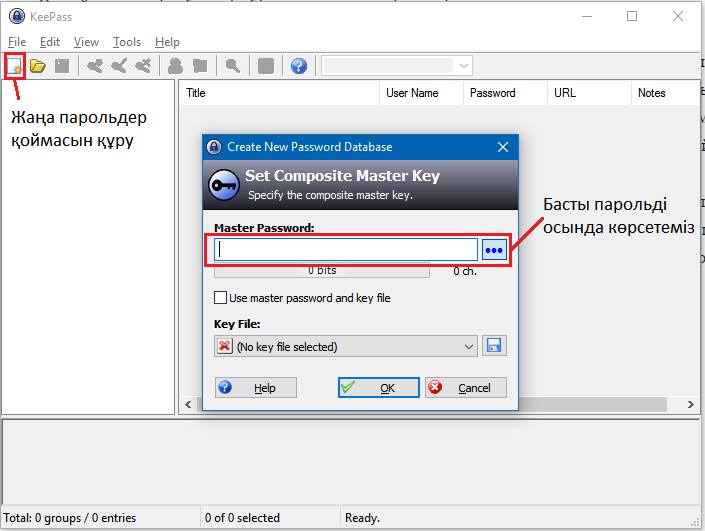
“Ok” батырмасын басқан соң, парольді тағы бір рет қайталауыңыз керек болады. Бұл біздің супер пароліміз, қойманы әр ашқан кезде сұралады. Білмейтін адам парольдер қоймасын аша да алмайды, файлды да оқи алмайды. Қойманы сақтаймыз:
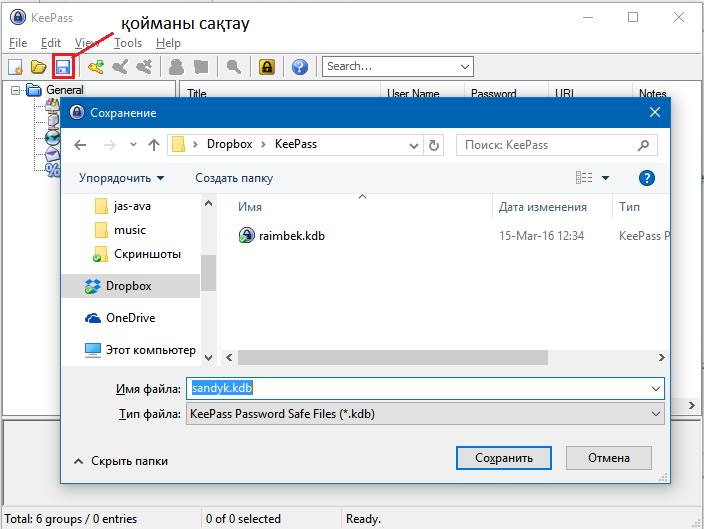
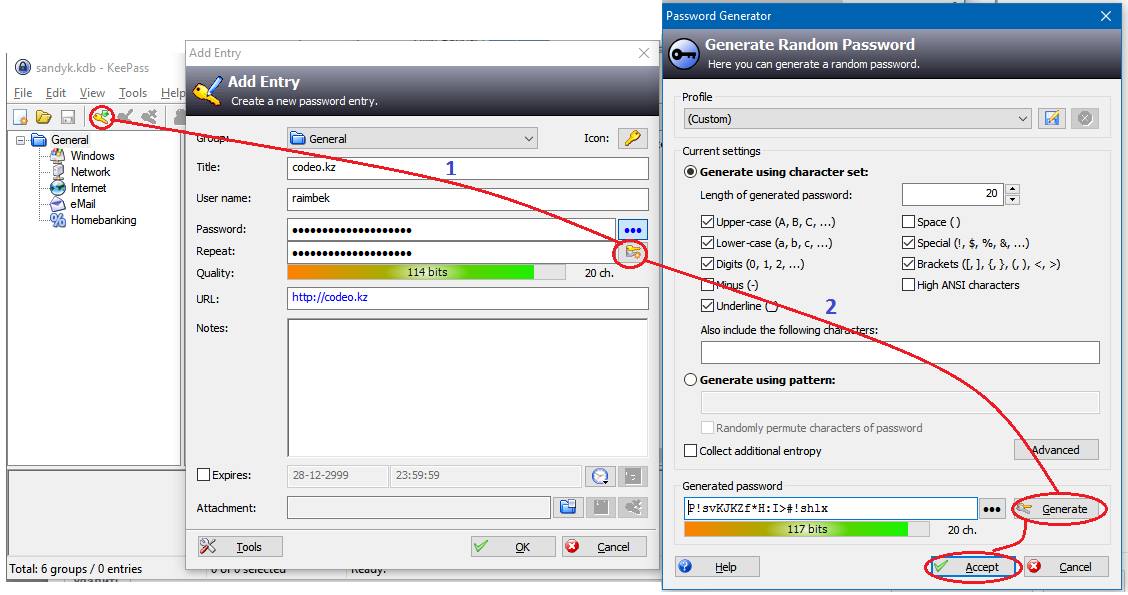
Қойманың Dropbox-та сақталып жатқанын байқаған боларсыз. Ол қойманы, телефонда және басқа да компьютерлерде пайдалану мүмкіндігін береді. Жалпы осыдан соң қойма пайдалануға дайын. Енді тек оның ішін парольдермен толтыру керек. Пароль дегенде, жалғыз пароль ғана емес url, пайдаланушының аты, қосымша мәлімет те сақтауға болады. Олар автоматты түрде парольді енгізу кезінде қажет. KeePass-та парольді таңдап Ctrl+V батырмасын бассаңыз пайдаланушының аты теріледі -> Tab батырмасы басылады -> пароль теріледі -> Enter, өзіміз қолмен істейтін әрекеттер автоматты түрде істеледі. Ол қажет болмаса Ctrl+C батырмасын бассаңыз пароль буферге көшіріледі және белгілі бір уақыт өткен соң ол буферден өшіріліп тасталады (қауіпсіздік мақсатында).
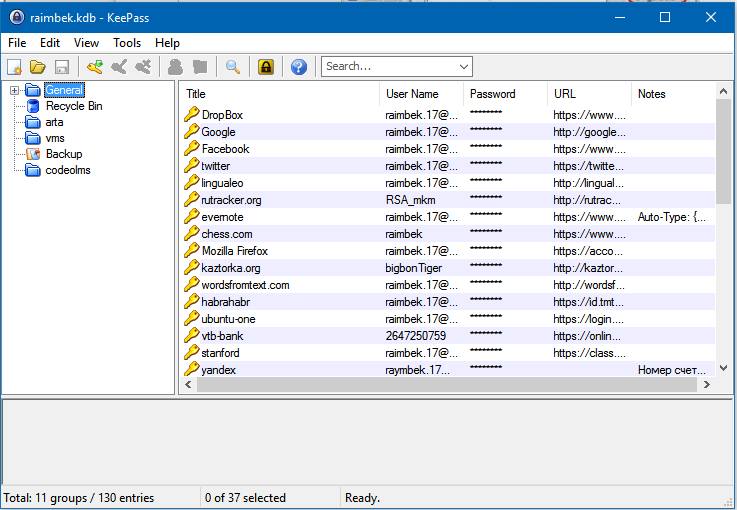
Парольдер көбейген соң, қоймаңыз мынаған ұқсас түрге келеді.
KeePass-ты мен кроссплатформалы болғандықтан таңдадым. MacOS, Linux, Windows үшін клиенттері бар. iOS үшін клиенті MiniKeePass, android үшін KeePassDroid деп аталады. Парольдер генераторы сенімді. Ешқашан интернеттегі парольдер генераторын пайдаланбаңыз. Басқа да парольдер менеджерлері жеткілікті, әрқайсысының плюсі мен минусы бар. Білуімше MacOS иелерінде keychain деп аталатын менеджер бар. Одан басқа LastPass деген құралды да қарап көрсеңіз болады.
Жалпы KeePass-ты бір жыл алдын пайдалана бастадым. Қазір 130-дай пароль сақталған екен. Бірде-біреуінің қандай екенін білмеймін. Тек басты пароль есімде. Егер өте құпия сайт болса, бағдарламада парольдің жарамдық мерзімі ұғымы бар. Белгілі уақыттан соң, ол парольді жарамсыз деп санап, сізге сайттағы парольді ауыстыруды ұсынады.
“Менің бір сайттағы паролімді бұзсаң, менің барлық сайттардағы паролімді білесің” деген әзілдің уақыты өтті. Осындай құралдар пайдалану арқылы сақтану қажет. Басты минус, әдеттегіден артық әрекет жасауға тура келеді. Әрине, егер жадыңыз мықты болып, барлық сайттарға қайталанбайтын күрделі парольдер қойсаңыз, сізге тек бас июге ғана болады.